


Schritt für Schritt
So tragen Sie den User Need in WoodWing ein
-
1
Nicht sofort schreiben
Wenn Sie in WoodWing Ihren nächsten Artikel schreiben, starten Sie nicht sofort mit dem Text.
-
2
Nutzungssituation überlegen
Überlegen Sie zuerst, in welcher Nutzungssituation sich Ihr Leser befindet. Formulieren Sie diese am besten als Frage. So finden Sie leichter den passenden User Need.
-
3
Artikel öffnen
Öffnen Sie dann den Artikel in WoodWing.
-
4
Eigenschaften öffnen
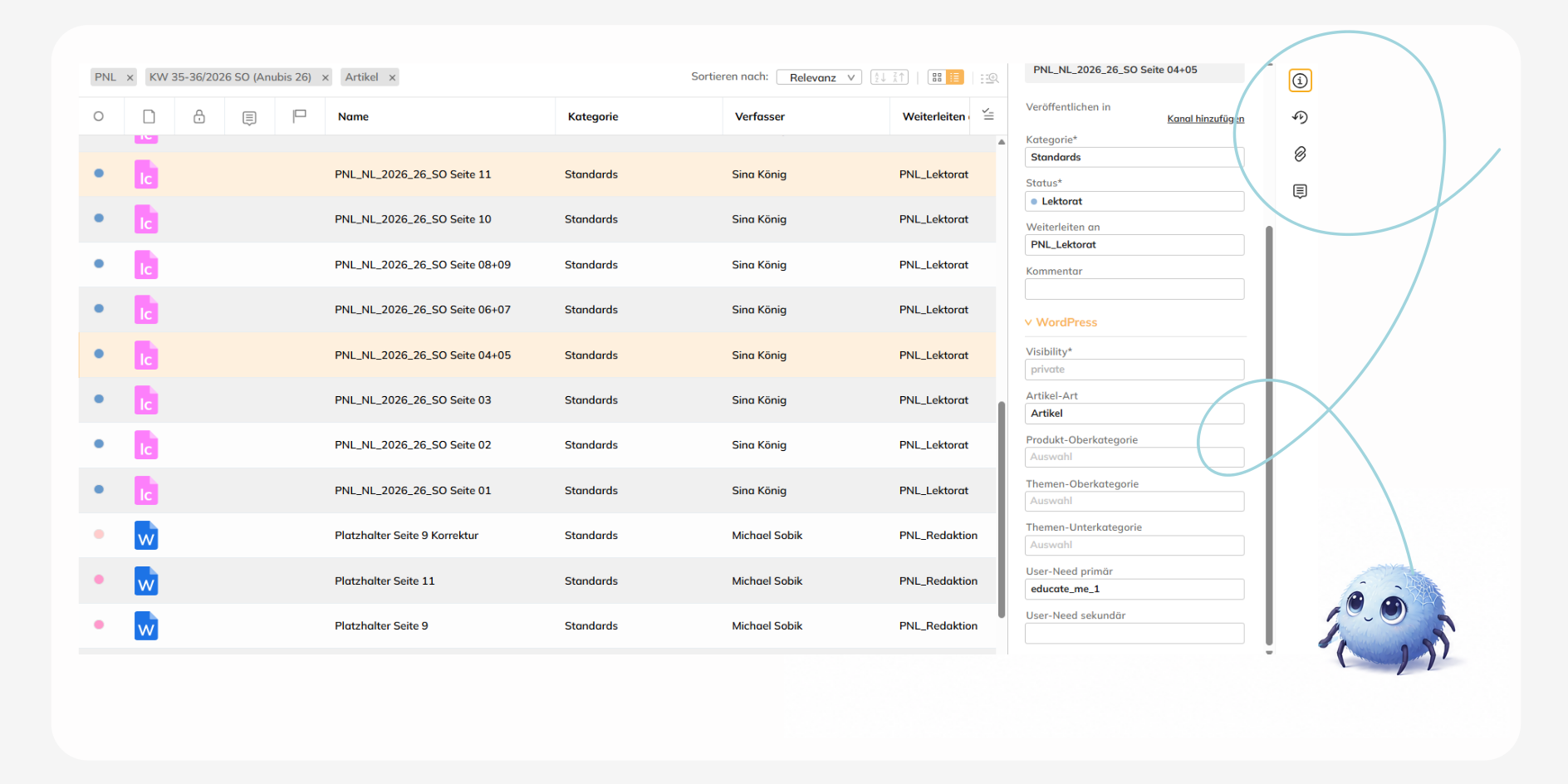
Klicken Sie ganz rechts auf das „i“-Icon, um die Eigenschaften zu öffnen.
-
5
Zu den Metafeldern scrollen
Scrollen Sie anschließend nach unten zu den Metafeldern. Dort finden Sie den Bereich „User Needs“.
-
6
User Need auswählen
Wählen Sie hier den passenden User Need aus, zum Beispiel Educate me.
-
7
Vor der Freigabe prüfen
Prüfen Sie vor der Freigabe immer noch einmal, ob User Need, Thema und Unterthema wirklich zusammenpassen.
Zwei Artikel, ein Feld – so lösen wir das im Print-Template
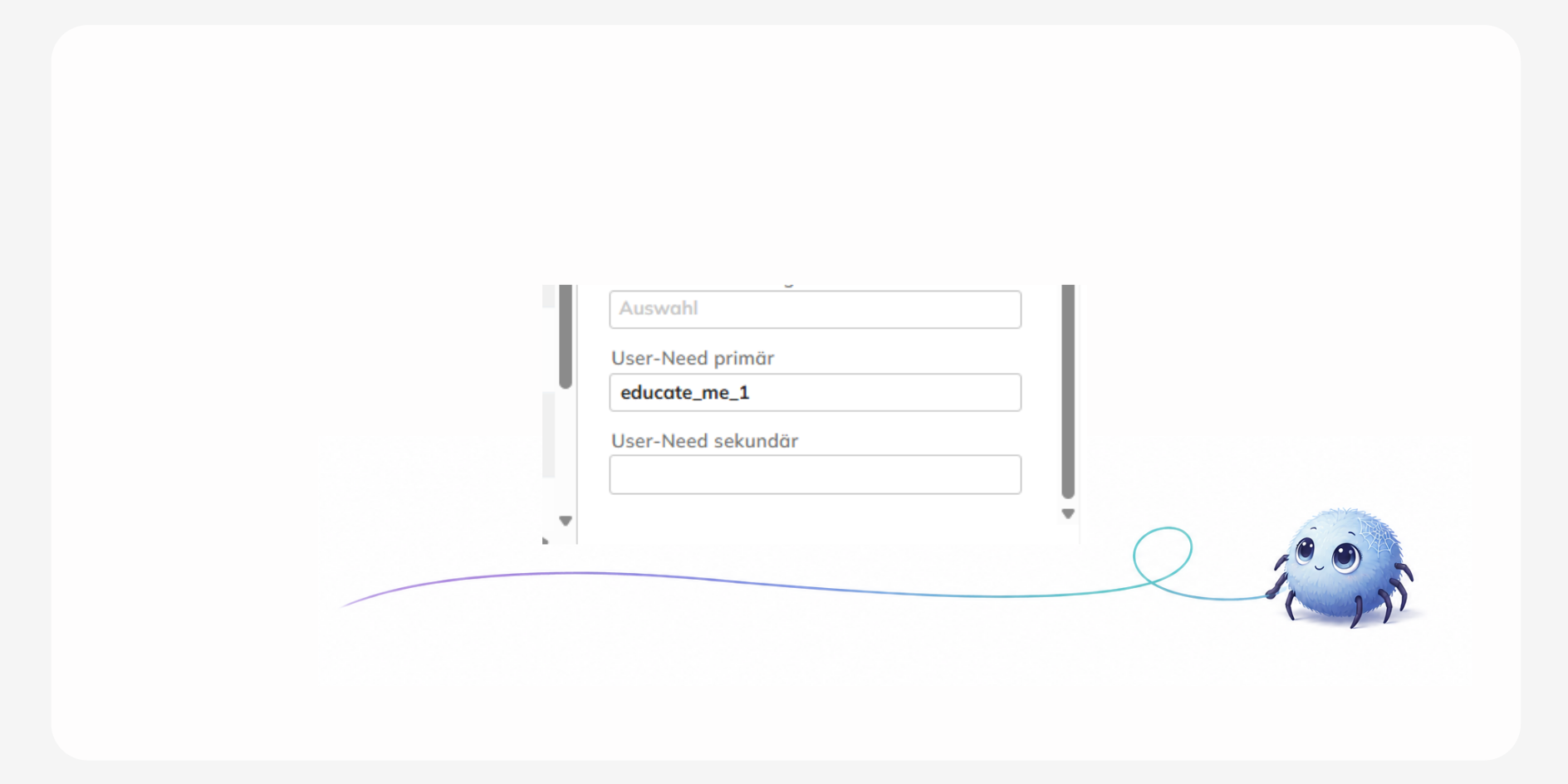
Wir arbeiten in WoodWing ausgabenbezogen. Das bedeutet: In einem Print-Template können auf einer Seite zwei Artikel stehen, in WoodWing gibt es dafür aber nur ein Feld für den User Need. Bis wir hier eine artikelbezogene Lösung haben, nutzen wir einen pragmatischen Work-around.
So gehen Sie in diesem Fall vor:
Wenn Print-Artikel später in digitale Artikel überführt werden, muss der User Need des zweiten Artikels angepasst werden.
sekundär primär
Wir bitten Sie als Ausgabenmanager, diese Anpassung bei der Vorbereitung der digitalen Artikel für die Veröffentlichung vorzunehmen.
Die Verweildauer tracken wir bereits.
Im Folgenden finden Sie beispielhaft die Juli-Werte zu den Inhalten, die besonders viel Aufmerksamkeit bekommen haben.